
자격증 시리즈 2
[자격증] AICE Associate #1 실습 환경 설정
[자격증] AICE Associate #1 실습 환경 설정

#aice#associate#anaconda#jupyterlab#jupyternotebook
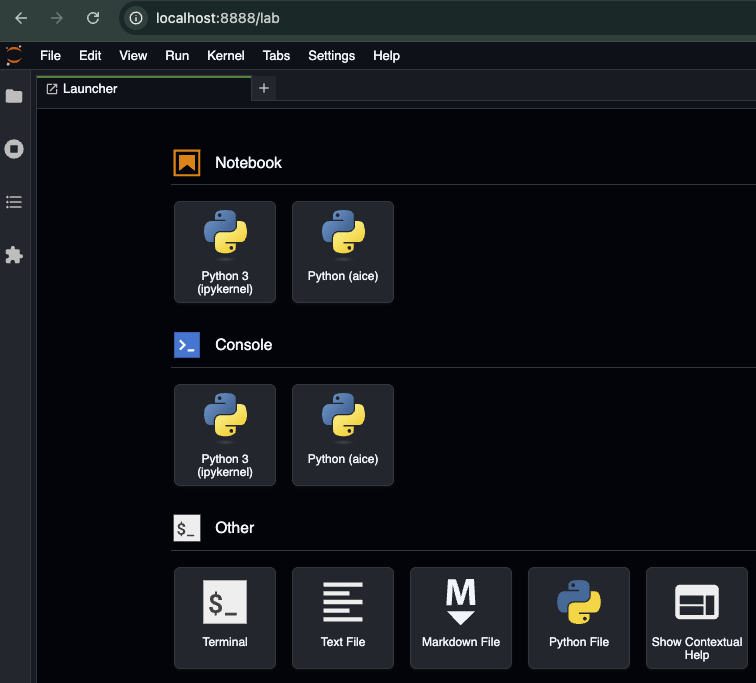
AICE Associate 자격증을 따기 위해 무료/유료 특강을 들은 후, 수업 회고와 개인 학습을 위해 정리를 하려 한다.
강사님과 같은 환경에서 실습을 하기 위해 주피터랩 사용을 택했고, 제공받은 가이드 참고 + 구글링 + AI 활용으로 얻은 환경 설정부터 시작하겠다.
0. 아나콘다 설치
- 아나콘다 홈페이지 접속
Get Started클릭 후, 로그인- Windows/Mac/Linux 개인 PC 운영체제에 맞는 파일 선택 후 설치
1. 가상환경 생성 및 기본 패키지 생성
- 터미널에서 아래 명령어 입력 후 실행한다. 단, 복사 과정에서 하이픈 문자가 긴 대시(–m) 특수문자로 꼬여 파이썬이 파일 경로로 오해하는 에러가 발생할 수 있으므로, 반드시 정상적인 하이픈(-m) 기호로 명령어를 실행해야 한다.
- 우선, 작업할 폴더를 만들어 경로를 이동한 후에 수행하자.
# aice 라는 이름의 실습 환경 생성
conda create -n aice python=3.10 -y

# 생성한 aice 환경 활성화
conda activate aice

# 기본 데이터 분석 패키지 설치 (버전 매칭)
pip install numpy==1.23.5 pandas==1.5.3 seaborn==0.12.1 matplotlib==3.7.1

# 머신러닝 최신 XGBoost 및 Jupyter 환경 설치
pip install xgboost scikit-learn==1.3.2 jupyter notebook jupyterlab ipykernel

# Jupyter에 가상환경 커널 등록
python -m ipykernel install --user --name aice --display-name "Python (aice)"
1-1. Jupyter 커널 무한 재시작 에러 (의존성 지옥)
- 특정 구버전 TensorFlow 설치 이후, 주피터 노트북을 실행하면 데이터프레임 표가 나오지 않고 백그라운드 엔진(Kernel)이 계속 죽었다가 무한 재시작 되는 문제가 발생했다.
- 문제를 일으키는 구버전 컴포넌트를 완전히 삭제하고, 주피터가 원하는 최신 규격을 먼저 맞춘 뒤, 충돌이 없는 최신 텐서플로우 버전으로 올려서 해결했다.
# 1. 문제를 일으키는 구버전 텐서플로우 관련 패키지 완전 삭제
pip uninstall tensorflow tensorflow-macos tensorflow-estimator keras -y

# 2. 주피터 규격에 맞는 typing-extensions 강제 리셋 및 복구
pip install --upgrade "typing-extensions>=4.13.0" ipykernel jupyter_client ipython --force-reinstall

# 3. 최신 Jupyter 환경과 충돌 없는 TensorFlow 버전 설치
pip install tensorflow==2.16.1
2. 주피터 노트북 시작/종료 명령어
# 시작
# 가상환경 활성화
conda activate aice

# 주피터 랩 실행
jupyter lab

# 종료
# 가상환경 비활성화
conda deactivate
3. 주피터 랩 세팅
3-1. 테마
- 구형 테마 패키지 실패
- 실행 명령어:
pip install jupyterthemes,jt -l - 실패 원인:
jupyterthemes패키지는 예전 구형 Jupyter Notebook (버전 6 이하) 전용으로 설계된 패키지임. 우리가 사용하는 최신 JupyterLab 4 환경과는 내부 아키텍처가 완전히 달라 명령어를 입력해도 테마가 전혀 반영되지 않음.
- JupyterLab 4 전용 테마 패키지 성공
- 외부 패키지 설치 시 하이픈/언더바 표기법 및 최신 주피터 랩 4 확장 프로그램 규격을 지원하는 검증된 다크 테마로 우회 설치 성공. 아래 명령어 실행 후, 주피터 랩 상단 메뉴 Settings ➔ Theme ➔ JupyterLab Night 선택하여 세련된 다크 모드로 설정했다.
# GitHub 스타일의 다크 테마 설치
pip install jupyterlab-night
3-2. 코드 컴플리션

- Settings - Code Completion 에서 사진처럼 설정: 빈 줄 엔터 팝업 방지 (타이핑할 때만 자동완성 팝업 띄우기)
4. 참고
4-1. 주피터 서버 종료
- 오류 발생 or 종료 시, 주피터 서버가 실행 중인 터미널에서
Ctrl + C2번 누르기
4-2. 가상환경 비활성화 (아나콘다 환경 종료)
- 주피터 랩 종료 시, 터미널에
(base) base/{내컴퓨터}/~/..이런 식으로 프롬프트가 나타나는데 파이썬/머신러닝 분석이 아닌 평소 터미널 환경에서는 이 프롬프트를 사용하면 로컬에 작업했던 것들과 아나콘다의 버전 충돌 및 명령어 오작동이 발생할 수 있으므로 주피터랩(아나콘다) 작업이 끝나면 아래 명령어로 가상환경을 완전히 꺼주는 것이 좋다.
conda deactivate
또한, 터미널을 켤 때마다 자동으로 (base)가 켜지는 현상이 발생한다면 아나콘다가 터미널 주도권을 가져간 상태이므로 원래대로 돌려놓는 것이 좋다. 그 기능을 주기적으로 차단하는 명령어는 아래와 같다.
conda config --set auto_activate_base false
4-2. 자주 사용하는 단축키
Cmd + Enter: 현재 셀만 실행 후 이동 XShift + Enter: 현재 셀 실행 후 다음 셀로 이동alt + Enter: 현재 셀 바로 다음에 빈 셀 추가 및 이동Ctrl + Shift + -: 마우스 커서 기준으로 셀 위아래로 쪼개기
4-3. 에러 해결
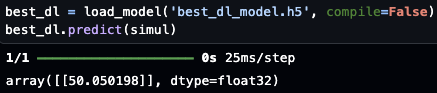
(1) 시뮬레이션 코드 실행 시, keras 라이브러리와 충돌 발생
- 아래 코드 추가
compile=False
댓글 0
 로그인 필요
아직 댓글이 없습니다.