
C언어 시리즈 1
[C언어] #0 Mac 환경에서 C언어 개발 세팅
[C언어] #0 Mac 환경에서 C언어 개발 세팅

#c언어#vscode#mac

참고1: 유튜브 나도코딩 - Mac 에서 C 언어 개발 환경설정
참고2: 책 혼자 공부하는 C언어 Chapter1
1. mac 환경에서 C언어 개발 세팅하기
1-1. vscode 설치
홈페이지에서 직접 다운로드 대신, 원활하고 효율적인 의존성 관리를 위해 터미널에서 brew를 통해 명령어로 설치
brew install --cask visual-studio-code
1-3. vscode 익스텐션 설치
(1) c/c++
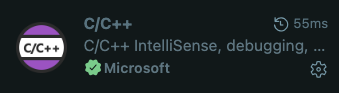
(2) code runner
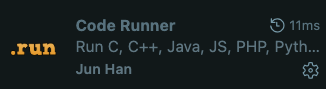
1-4. vscode 설정
(1) 단축키 Cmd + ,를 눌러 settings로 들어가기
(2) run in terminal 입력 후, Code-runner: Run In Terminal 체크
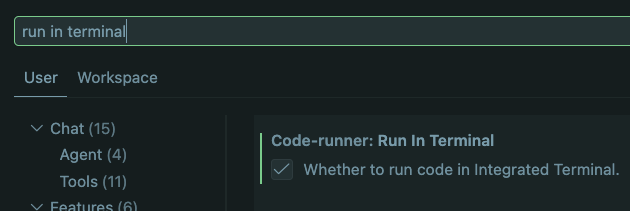
1-5. 코드 실행
- 실행 버튼:
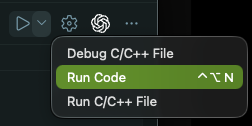
- 실행 단축키
Ctrl + opt + N
// main.c 실행

#include <stdio.h>
// #include <stdlib.h>    // system() 함수 안 쓰므로 지움

int main(void)
{
  printf("Be happy!\n");    // printf 출력은 줄바꿈 없이 끝나서 zsh에서 자동으로 % 기호를 붙여줌 (linux or bash에서는 그냥 다음 프롬프트가 붙어서 나옴)
  // system("pause");    // Windows 전용 함수: 터미널에 명령어를 대신 입력 (pause: 콘솔 창 바로 닫히는 것 방지)

  return 0;
}
// 출력
Be happy!
댓글 0
 로그인 필요
아직 댓글이 없습니다.